Wybrane wdrożenia u klientów

Mniej „znowu to samo”.
Więcej zrobione.

Przykłady procesów, które automatyzowaliśmy dla klientów. Wybierz obszar i zobacz, gdzie podobne rozwiązanie może pomóc Twojemu zespołowi.

Znajdź swój proces.

Każde wdrożenie dopasowujemy do narzędzi, danych i zasad pracy firmy.

Wybierz obszar albo przejrzyj przykłady poniżej.

Sprzedaż

Nowe zapytanie nie czeka na wolną chwilę.

Klient pisze, a handlowiec najpierw szuka kontekstu i dopiero układa odpowiedź.

Podgląd działania · dane demonstracyjne

Na wejściu

„Szukamy firmy do prowadzenia kampanii. Działamy w B2B, chcemy ruszyć w przyszłym miesiącu.”
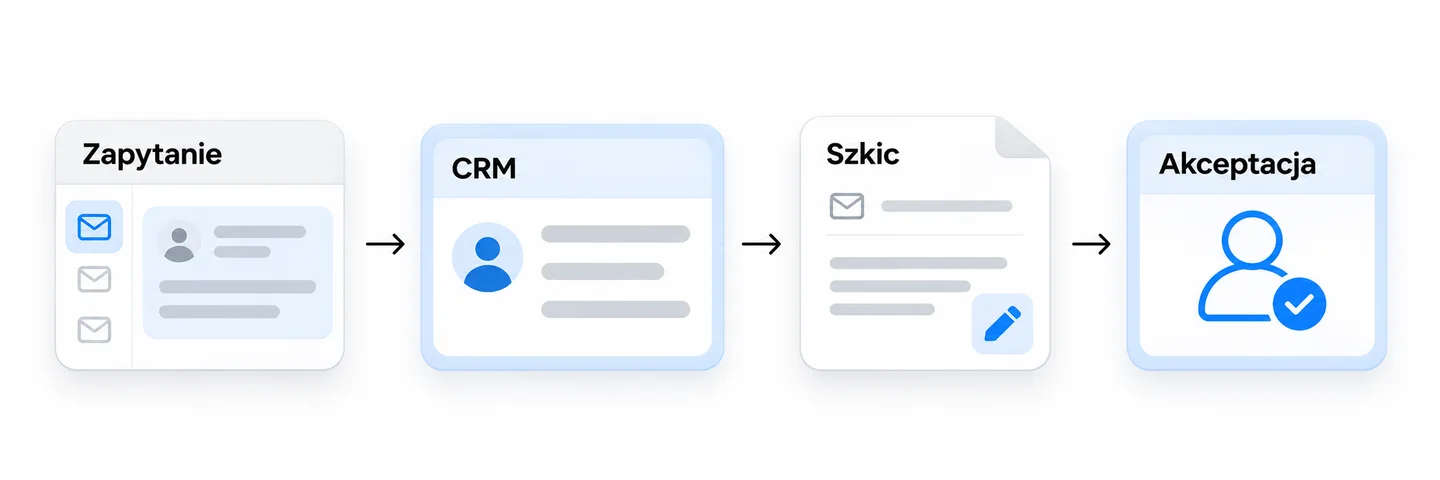
Zapytanie klienta przechodzi do CRM, następnie powstaje szkic odpowiedzi do akceptacji.
Nowa szansa w CRMDo kontaktu

Kampania B2B · nowe zapytanie

Źródło
Formularz na stronie
Potrzeba
Pozyskiwanie klientów B2B
Opiekun
Zespół sprzedaży
Następny krok
Ustalić cel i zakres kampanii

Szkic odpowiedzi: Dziękujemy za wiadomość. Kogo chcecie pozyskiwać i jak dziś docieracie do tych firm?

Handlowiec sprawdza dane i zatwierdza odpowiedź. Brakujące informacje trafiają na listę pytań.
Sprzedaż

Ustalenia z rozmowy od razu trafiają do CRM.

Po spotkaniu zostają notatki, które trzeba jeszcze przepisać i przekazać zespołowi.

Podgląd działania · dane demonstracyjne

Na wejściu

„Potrzebujemy integracji sklepu z CRM. Marta prześle listę systemów do piątku. Wróćmy do tematu we wtorek.”

  1. Transkrypt rozmowy
  2. Podsumowanie i zadania
  3. Aktualizacja CRM
Karta po rozmowieDo sprawdzenia

Integracja sklepu z CRM

Potrzeba
Zamówienia i kontakty w jednym miejscu
Ustalenie
Marta prześle listę systemów · piątek
Kolejny kontakt
Wtorek · omówienie zakresu
Brak w rozmowie
Budżet — do ustalenia

Gotowa notatka: Klient chce połączyć sklep z CRM. Czekamy na listę systemów; po jej otrzymaniu sprawdzimy możliwości integracji.

Handlowiec zatwierdza notatkę i termin. Dopiero wtedy dane trafiają do karty klienta.

Sprzedaż

Oferta powstaje, kiedy rozmowa jest jeszcze świeża.

Zakres jest ustalony, ale przygotowanie dokumentu odsuwa wysłanie oferty.

Podgląd działania · dane demonstracyjne

Na wejściu

Brief: formularz ma tworzyć kontakt w CRM i przypisywać zadanie handlowcowi. Wycena po sprawdzeniu integracji.

  1. Brief ze spotkania
  2. Uzupełnienie szablonu
  3. Sprawdzenie oferty
Projekt ofertyWersja robocza

Od formularza do zadania w CRM

Zakres
Rejestracja kontaktu i przypisanie opiekuna
Odbiór
Test nowego i powtórzonego zgłoszenia
Do uzupełnienia
Cena, termin i dostęp do systemów

Fragment oferty: Po wysłaniu formularza kontakt zostaje zapisany w CRM. Opiekun otrzymuje zadanie z treścią zapytania i uzgodnionym terminem reakcji.

Osoba przygotowująca ofertę sprawdza zakres, cenę i warunki przed wysłaniem.

Sprzedaż

Przed spotkaniem masz już kontekst.

Przygotowanie do rozmowy wymaga przeglądania wielu stron i zbierania informacji o firmie.

Podgląd działania · dane demonstracyjne

Na wejściu

Przed rozmową sprawdź stronę i ofertę przykładowej firmy B2B. Zbierz informacje wraz ze źródłami.

  1. Firma do sprawdzenia
  2. Zebranie informacji
  3. Brief dla handlowca
Brief przed spotkaniemZe źródłami

Firma Przykładowa · co warto wiedzieć

Oferta · strona firmy
Usługi wdrożeniowe dla firm
Kontakt · formularz
Zapytanie o zakres i termin
Do rozmowy
Jak zapytanie trafia dziś do opiekuna?

Hipoteza do sprawdzenia: przy kilku osobach obsługujących zapytania może przydać się wspólny rejestr. To pytanie do klienta, nie ustalony fakt.

Handlowiec dostaje źródła i oddzielone od nich hipotezy. Sprawdza aktualność informacji.

Marketing

Jeden temat. Treści dopasowane do kanałów.

Ten sam pomysł trzeba za każdym razem przerobić na kilka postów i formatów.

Podgląd działania · dane demonstracyjne

Na wejściu

„Zapraszamy na webinar: jak skrócić drogę od zapytania do pierwszej rozmowy z klientem.”

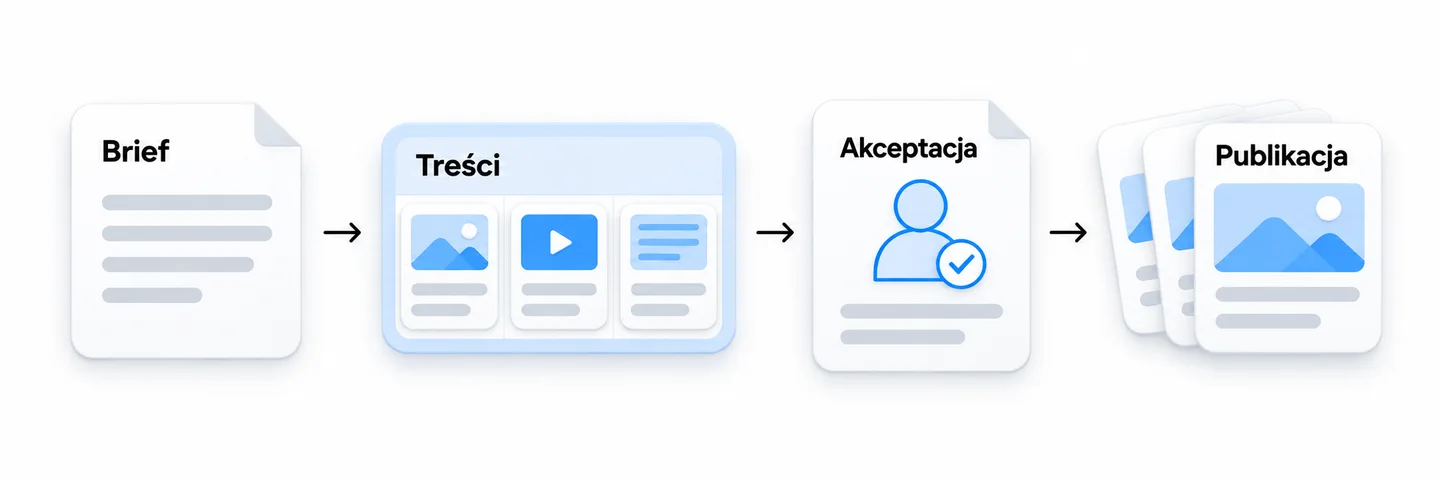
Brief przechodzi w wersje treści, które człowiek akceptuje przed publikacją.
Pakiet treściDo akceptacji

Webinar: od zapytania do rozmowy

LinkedIn
Post ekspercki
Newsletter
Temat i zaproszenie
Instagram
Plan karuzeli

Podgląd LinkedIn: Nowe zapytanie nie powinno kończyć jako kolejny mail „na później”. Na webinarze pokażemy, jak uporządkować pierwszy kontakt i przekazanie klienta do sprzedaży.

Marketing redaguje treści i akceptuje materiały. Dopiero zatwierdzone wersje trafiają do publikacji.

Marketing

Raport z kampanii bez poniedziałku w arkuszach.

Dane z analityki i reklam trzeba ręcznie zebrać, porównać i opisać.

Podgląd działania · dane demonstracyjne

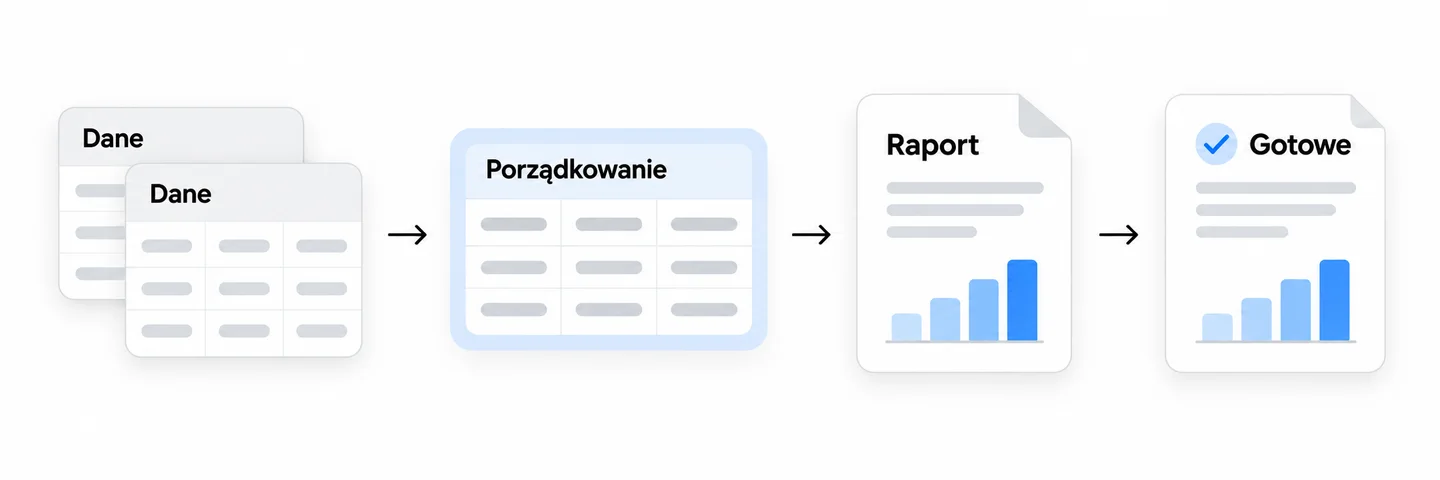
Na wejściu

Dane Google Ads i Meta Ads za ten sam okres, z uzgodnioną definicją zapytania.

Dane z kanałów są porządkowane we wspólnym zestawieniu i raporcie do oceny.
Przegląd kampaniiDo analizy

Dwa kanały. Jeden widok.

Google Ads
2 400 zł · 30 zapytań · 80 zł / zapytanie
Meta Ads
1 800 zł · 20 zapytań · 90 zł / zapytanie
Łącznie
4 200 zł · 50 zapytań · 84 zł / zapytanie

Do sprawdzenia: Google Ads ma niższy koszt zapytania. Porównaj jakość kontaktów i sprzedaż w CRM przed zmianą budżetu.

Zespół weryfikuje kompletność danych i wnioski. Raport nie zmienia samodzielnie budżetów kampanii.

Marketing

Od tematu do projektu artykułu w jednym procesie.

Research, konspekt, tekst i metadane są rozrzucone między narzędziami.

Podgląd działania · dane demonstracyjne

Na wejściu

Temat: Jak uporządkować obsługę zapytań B2B? Odbiorca: właściciel małej firmy.

Brief artykułu prowadzi do projektu treści, redakcji i zatwierdzonej publikacji.
Projekt artykułuDo redakcji

Co zrobić, gdy leady giną w skrzynce?

01 · Problem
Gdzie urywa się pierwszy kontakt
02 · Proces
Rejestr, opiekun i następne działanie
03 · Kontrola
Jak sprawdzać odpowiedzi i wyjątki

Meta description — szkic: Zobacz, jak uporządkować zapytania B2B, przypisać opiekuna i pilnować kolejnego kontaktu z klientem.

Redaktor sprawdza źródła, fakty i dopasowanie do marki. Publikacja w WordPressie wymaga akceptacji.

Marketing

Zmiany u konkurencji masz zebrane w przeglądzie.

Oferty i komunikację innych firm sprawdza się nieregularnie, kiedy akurat jest czas.

Podgląd działania · dane demonstracyjne

Na wejściu

Lista monitorowanych stron i zakres: oferta, komunikacja, nowe materiały.

  1. Lista firm
  2. Zebranie materiałów
  3. Przegląd do analizy
Przegląd zmianDo weryfikacji

Co zmieniło się od ostatniego przeglądu?

Firma A · oferta
Nowy pakiet wdrożeniowy
Firma B · wiedza
Nowy poradnik dla klientów B2B
Firma C · strona
Brak wykrytych zmian

Do oceny: czy nowy pakiet odpowiada na potrzebę, której nie opisujemy jeszcze w naszej ofercie?

Osoba odpowiedzialna sprawdza źródła i znaczenie zmian. Niedostępne strony są oznaczane jako wyjątki.

Obsługa klienta

Te same pytania nie zajmują całego dnia.

Zespół wciąż odpisuje o zasadach usługi, godzinach albo przebiegu współpracy.

Podgląd działania · dane demonstracyjne

Na wejściu

Klient na WhatsApp: „Czy mogę przełożyć termin konsultacji?”

  1. Pytanie na WhatsApp
  2. Wiedza z dokumentów
  3. Przygotowana odpowiedź
Odpowiedź na WhatsAppNa podstawie FAQ

Pytanie o zmianę terminu

Czy mogę przełożyć termin konsultacji?

Możesz przełożyć konsultację. Podaj proszę obecny termin i dwa pasujące Ci terminy zastępcze — przekażę je opiekunowi.

Zasady konsultacji · zmiana terminu

Odpowiedzi opierają się na zatwierdzonym FAQ. Sprawy spoza zasad przejmuje człowiek.

Obsługa klienta

Trudna sprawa trafia do właściwej osoby.

Zapytania z maila i komunikatorów rozchodzą się po firmie, a klient musi powtarzać swoją sprawę.

Podgląd działania · dane demonstracyjne

Na wejściu

Mail klienta: „Po zmianie konta nie mogę pobrać faktury. Pisałem już o tym na czacie.”

  1. Zapytanie z kanału
  2. Rozpoznanie sprawy
  3. Odpowiedź lub ticket
Zgłoszenie dla obsługiPrzekazane

Nie można pobrać faktury

Kategoria
Konto i dokumenty
Właściciel
Zespół obsługi klienta
Kontekst
Mail + wcześniejsza rozmowa na czacie

Do sprawdzenia: dostęp do dokumentów po zmianie konta. Historia rozmowy jest dołączona do jednej sprawy — klient nie musi opisywać jej od początku.

Łączenie rozmów wymaga potwierdzenia tożsamości. Uprawnienia i nietypowe sprawy ocenia obsługa.

Obsługa klienta

„Gdzie jest moje zamówienie?” ma gotową ścieżkę.

Obsługa sklepu sprawdza ręcznie te same statusy w sklepie i systemie przesyłek.

Podgląd działania · dane demonstracyjne

Na wejściu

Klient pyta: „Czy zamówienie AZ-1042 zostało już wysłane?”

  1. Pytanie klienta
  2. Sprawdzenie statusu
  3. Informacja o zamówieniu
Podgląd sprawy klientaStatus odnaleziony

Zamówienie AZ-1042

Sklep
Zamówienie przekazane do wysyłki
Przewoźnik
Przesyłka odebrana
Następny krok
Przekazać status i link śledzenia

Projekt odpowiedzi: Twoja przesyłka została odebrana przez przewoźnika. Aktualny status znajdziesz pod linkiem do śledzenia zamówienia.

Dane są udostępniane po sprawdzeniu uprawnienia klienta. Brak statusu lub niezgodność trafia do osoby z obsługi.

Obsługa klienta

Widzisz problem w opiniach, zanim się powtórzy.

Komentarze o produktach pojawiają się w różnych miejscach i łatwo je przeoczyć.

Podgląd działania · dane demonstracyjne

Na wejściu

Nowe opinie: „Łatwo zamówić, ale nie dostałem statusu wysyłki” oraz „Nie wiedziałam, kiedy dotrze paczka”.

  1. Nowe opinie
  2. Podsumowanie sygnałów
  3. Alert dla zespołu
Sygnały z opiniiWymaga uwagi

Powtarza się temat statusu przesyłki

Wspólny temat
Informacja o wysyłce
Do sprawdzenia
Powiadomienia ze sklepu i przewoźnika
Opiekun
Zespół obsługi klienta

Zadanie do oceny: sprawdzić, czy po nadaniu paczki klienci otrzymują wiadomość ze statusem i linkiem śledzenia.

Zespół widzi oryginalne opinie i sprawdza kontekst przed decyzją o zmianach.

Finanse

Faktura trafia do sprawdzenia, nie do przepisywania.

Dane z załącznika trzeba ręcznie przenieść do rejestru i przekazać do akceptacji.

Podgląd działania · dane demonstracyjne

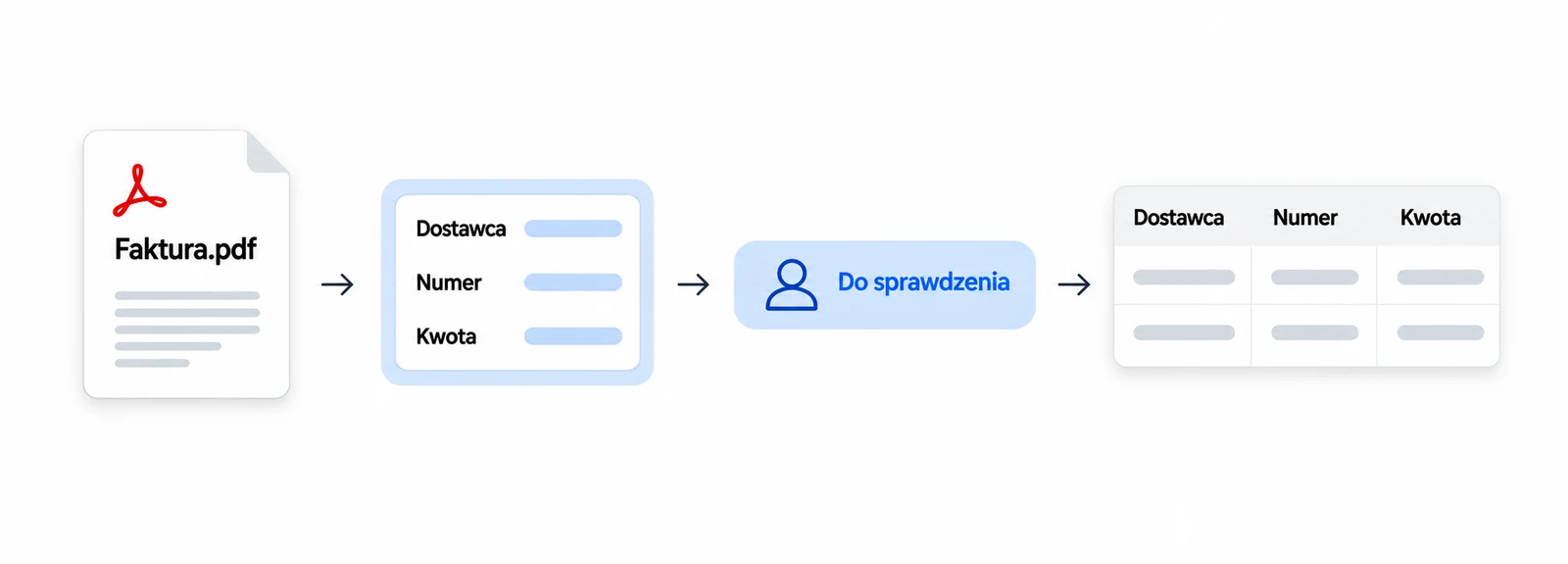
Na wejściu

Faktura PDF wpada do skrzynki. Dane potrzebne w rejestrze są w załączniku.

Faktura PDF, odczyt danych, sprawdzenie przez człowieka i rejestr w systemie.
Dane odczytane z fakturyDo sprawdzenia

FV/2026/042 · Firma Przykładowa

Kwota netto
1 200,00 zł
Kwota brutto
1 476,00 zł
Termin płatności
24.11.2026

Do weryfikacji: porównaj kwoty i termin z dokumentem źródłowym. Po zatwierdzeniu dane trafią do rejestru wraz z załącznikiem.

Osoba odpowiedzialna zatwierdza odczyt. Brakujące lub nieczytelne pola trafiają do ręcznego sprawdzenia.

Finanse

Koszty z wiadomości trafiają do wspólnego rejestru.

Potwierdzenia zakupów i paragony zostają w skrzynkach zamiast w zestawieniu wydatków.

Podgląd działania · dane demonstracyjne

Na wejściu

Załącznik z maila: zakup materiałów biurowych, 246,00 zł brutto, zapłacono kartą.

  1. Mail z dokumentem
  2. Odczyt danych
  3. Zapis w rejestrze
Nowy wpis w rejestrzeDo weryfikacji

Materiały biurowe · dokument dołączony

Kwota brutto
246,00 zł
Kategoria
Materiały biurowe
Płatność
Karta · według dokumentu

Dokument źródłowy pozostaje przy wpisie. Jeśli numer lub kwota są nieczytelne, zapis otrzymuje oznaczenie „sprawdź dane”.

Księgowanie i kwalifikację kosztu zatwierdza uprawniona osoba.

Finanse

Termin płatności nie ginie w kalendarzu.

Ktoś musi sprawdzać zaległe faktury i pamiętać o kolejnych przypomnieniach.

Podgląd działania · dane demonstracyjne

Na wejściu

Rejestr rozrachunków: FV/2026/038, termin minął, kwota 1 230,00 zł, brak odnotowanej wpłaty.

  1. Stan rozrachunków
  2. Wybór zaległości
  3. Przypomnienie o płatności
Przypomnienie o płatnościDo sprawdzenia

FV/2026/038 · 1 230,00 zł

Stan
Brak wpłaty w rejestrze
Warunek
Ponownie sprawdź rozrachunki
Działanie
Przygotuj uprzejme przypomnienie

Dzień dobry, przypominamy o płatności za fakturę FV/2026/038. Jeśli przelew został już wykonany, prosimy o informację, abyśmy mogli zaktualizować rozliczenie.

Przed wysyłką proces sprawdza aktualny stan wpłat i ustalone wyłączenia, np. reklamacje.

Finanse

Miesiąc zamykasz z przygotowanym zestawieniem.

Raport wymaga wyciągania danych z bazy, łączenia tabel i opisywania zmian.

Podgląd działania · dane demonstracyjne

Na wejściu

Dwa zestawienia z tego samego miesiąca: przychody 80 000 zł i koszty 55 000 zł. Dane demonstracyjne.

  1. Dane finansowe
  2. Zestawienie i analiza
  3. Raport do sprawdzenia
Miesięczne zestawienieDo weryfikacji

Październik · wspólny widok danych

Przychody
80 000 zł
Koszty
55 000 zł
Różnica
25 000 zł

Kontrola przed zamknięciem: potwierdź kompletność obu źródeł i zasady rozpoznania przychodów oraz kosztów. To robocze zestawienie, nie wynik księgowy.

Osoba odpowiedzialna za finanse uzgadnia dane i zatwierdza raport.

Operacje

Skrzynka porządkuje się według rodzaju sprawy.

Ważne zapytania, dokumenty i sprawy bieżące wpadają do jednej kolejki.

Podgląd działania · dane demonstracyjne

Na wejściu

Do wspólnej skrzynki trafiają nowe zapytanie, faktura od dostawcy i wiadomość o problemie z dostępem.

  1. Nowa wiadomość
  2. Rozpoznanie tematu
  3. Etykieta lub kategoria
Uporządkowana skrzynkaPosortowane

Trzy wiadomości. Trzy właściwe kolejki.

  • Sprzedaż„Prośba o ofertę” → handlowiec
  • Dokumenty„Faktura za usługę” → rozliczenia
  • Wsparcie„Nie mogę się zalogować” → obsługa

Wiadomość pozostaje w skrzynce z przypisaną kategorią. Niejednoznaczne sprawy trafiają do kolejki „do sprawdzenia”.

Zespół może zmienić kategorię. Automatyzacja nie usuwa wiadomości.

Operacje

Spotkanie kończy się zadaniami, nie samą notatką.

Ustalenia ze spotkania trzeba jeszcze zebrać, rozesłać i wpisać do narzędzia zespołu.

Podgląd działania · dane demonstracyjne

Na wejściu

„Anna wyśle ofertę w środę. Piotr sprawdzi integrację do piątku. Termin startu ustalimy z klientem.”

  1. Transkrypt spotkania
  2. Podsumowanie ustaleń
  3. Zadania i dalszy kontakt
Zadania po spotkaniuDo zatwierdzenia

Ustalenia → osoby → następny krok

  • Wysłać projekt ofertyAnna · środa
  • Sprawdzić możliwość integracjiPiotr · piątek
  • Potwierdzić termin startu z klientemDo ustalenia

Po akceptacji ustalenia trafiają do narzędzia zespołu. Nieustalony termin pozostaje oznaczony, zamiast zostać dopowiedziany przez AI.

Prowadzący spotkanie sprawdza osoby, zadania i terminy przed przekazaniem ich dalej.

Operacje

Nowa osoba zaczyna od przygotowanego planu.

Przy każdym zatrudnieniu od nowa tworzycie checklisty, konta i wiadomości powitalne.

Podgląd działania · dane demonstracyjne

Na wejściu

Nowa osoba dołącza do zespołu w poniedziałek. Znane są rola, opiekun i data rozpoczęcia.

  1. Nowy pracownik
  2. Uruchomienie checklisty
  3. Zadania i materiały
Plan pierwszego dniaW przygotowaniu

Nowy pracownik · checklista startowa

  • Przekazać informacje organizacyjneHR · przed startem
  • Przygotować uzgodnione dostępyIT · po zatwierdzeniu
  • Przeprowadzić spotkanie i omówić planOpiekun · poniedziałek

Zadania dostają właścicieli i terminy. Brak zatwierdzenia dostępu zatrzymuje ten krok, zamiast przyznawać go automatycznie.

Dostępy zatwierdza odpowiedzialna osoba; zakres zależy od roli pracownika.

Operacje

Błąd automatyzacji nie zostaje niezauważony.

Proces przestaje działać, a zespół dowiaduje się o tym dopiero przy brakujących danych.

Podgląd działania · dane demonstracyjne

Na wejściu

Proces „Nowe zapytanie → CRM” zatrzymał się, bo system CRM nie odpowiedział w wymaganym czasie.

  1. Błąd wykonania
  2. Komunikat z kontekstem
  3. Powiadomienie opiekuna
Alert dla opiekunaDo reakcji

Kontakt nie został zapisany w CRM

Proces
Nowe zapytanie → CRM
Etap
Zapis kontaktu · brak odpowiedzi
Dalszy krok
Sprawdzić dostępność i wznowić zapis

Powiadomienie zawiera identyfikator wykonania i miejsce błędu. Przed ponowieniem proces sprawdza, czy kontakt nie został już utworzony.

Opiekun decyduje o wznowieniu lub naprawie. Błąd nie jest oznaczany jako udany zapis.

Wiedza i raporty

Odpowiedź jest w dokumentach. Nie musisz ich przekopywać.

Pracownicy szukają procedur i ustaleń w folderach albo pytają kolejny raz tę samą osobę.

Podgląd działania · dane demonstracyjne

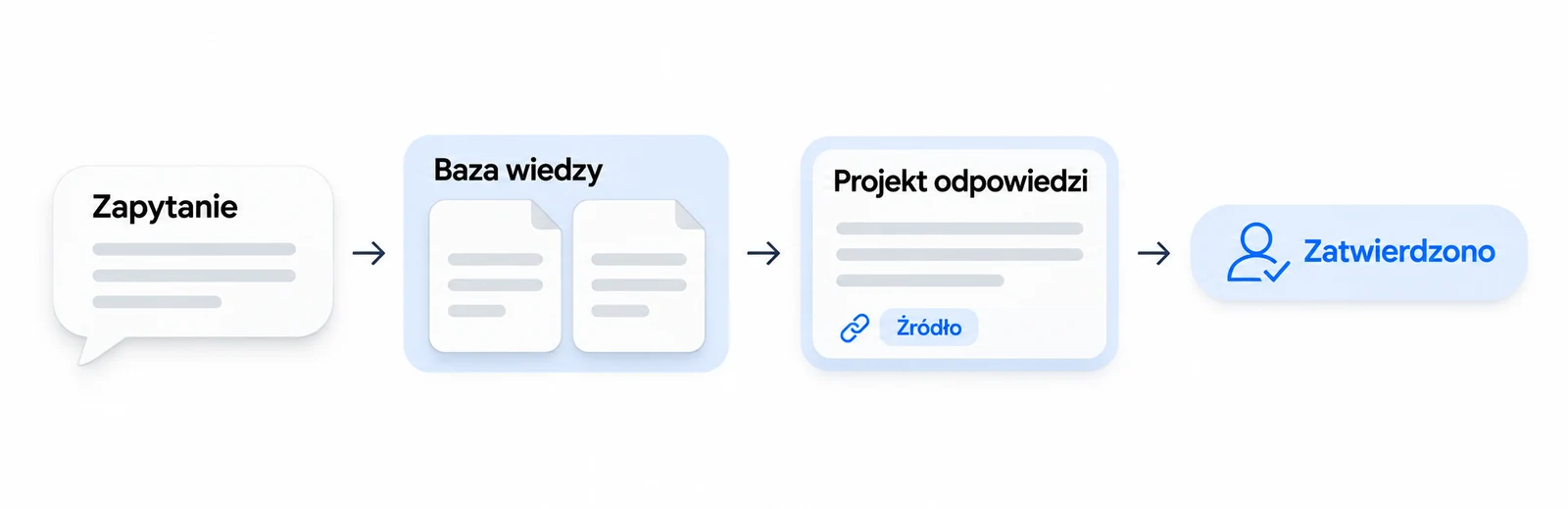
Na wejściu

„Co muszę dostać od klienta przed rozpoczęciem projektu?”

Pytanie, wyszukanie wiedzy w dokumentach, projekt odpowiedzi i akceptacja.
Odpowiedź z bazy wiedzyZe źródłem

Przygotowanie do startu projektu

Odpowiedź
Zatwierdzony zakres, opiekun projektu i materiały wejściowe.
Źródło
Procedura startu projektu · sekcja 2
Gdy brakuje informacji
Pytanie do opiekuna procesu

Podgląd odpowiedzi: Zanim zaczniemy, sprawdź komplet materiałów z checklisty. Jeśli brakuje dostępu lub zakres nie jest zatwierdzony, zgłoś to osobie prowadzącej projekt.

Asystent korzysta z uzgodnionych dokumentów i uprawnień. Zespół może sprawdzić źródło zamiast polegać na samej odpowiedzi.

Wiedza i raporty

Wiedza w Notion wraca z linkiem do źródła.

W bazie są odpowiedzi, ale znalezienie właściwej strony wymaga znajomości jej struktury.

Podgląd działania · dane demonstracyjne

Na wejściu

Pytanie zespołu: „Gdzie mamy checklistę przekazania projektu klientowi?”

  1. Pytanie zespołu
  2. Przeszukanie Notion
  3. Odpowiedź i źródła
Odpowiedź z NotionZe źródłem

Checklista przekazania projektu

Odpowiedź
Dokumentacja, dostępy i spotkanie przekazujące
Źródło
Notion → Projekty → Przekazanie
Do otwarcia
Pełna checklista i właściciel procesu

W bazie „Projekty” znajdziesz stronę „Przekazanie”. Zacznij od sprawdzenia dokumentacji i listy dostępów, następnie umów spotkanie z klientem.

Asystent pokazuje tylko materiały dostępne danemu użytkownikowi. Brak źródła oznacza brak potwierdzonej odpowiedzi.

Wiedza i raporty

Pytasz o dane bez zamawiania kolejnego raportu.

Nawet proste pytanie do bazy wymaga pomocy osoby, która zna SQL.

Podgląd działania · dane demonstracyjne

Na wejściu

„Ile nowych zapytań otrzymaliśmy w październiku i skąd przyszły?” — pytanie do uzgodnionej bazy.

  1. Pytanie o dane
  2. Zapytanie do bazy
  3. Wynik do analizy
Odpowiedź z danychTylko odczyt

Nowe zapytania · październik

Formularz
32 zapytania
E-mail
18 zapytań
Łącznie
50 zapytań

Zakres: rekordy utworzone od 1 do 31 października. Wynik dotyczy nowych zapytań, nie liczby podpisanych umów.

Dostęp obejmuje uzgodnione dane. Użytkownik może sprawdzić okres, definicję i źródło wyniku.

Wiedza i raporty

Ważna zmiana w liczbach sama zwraca uwagę.

Dashboard trzeba regularnie otwierać, żeby zauważyć zmianę wymagającą reakcji.

Podgląd działania · dane demonstracyjne

Na wejściu

Uzgodniona reguła: powiadom opiekuna, jeśli zapytanie czeka na pierwszy kontakt dłużej niż jeden dzień roboczy.

  1. Dane i wskaźniki
  2. Sprawdzenie reguł
  3. Alert z kontekstem
Alert sprzedażowyPróg przekroczony

Zapytanie czeka na pierwszy kontakt

Reguła
Brak kontaktu po 1 dniu roboczym
Sprawa
Zapytanie B2B · przypisany opiekun
Zadanie
Sprawdzić historię i skontaktować się

Opiekun otrzymuje powiadomienie z odnośnikiem do sprawy. To sygnał do sprawdzenia, czy kontakt faktycznie nie nastąpił.

Progi i godziny pracy ustala zespół. Powtórne alerty są ograniczane, aby nie dublować powiadomień.

Zacznij od jednej rzeczy

Co zabiera Twojemu
zespołowi za dużo czasu?

Opowiedz nam o tym. Wspólnie sprawdzimy, czy i jak można to uprościć.

Porozmawiajmy o Twoim procesieBezpłatna konsultacja · 30 minut